

出品数が増えてきて、在庫の管理がもう頭の中では追えません…。

そこは全員が通る場所です。まずはエクセルで十分。大事なのは「どの列を持つか」ですよ。
出品数が20〜30を超えたあたりから、Amazonの在庫管理は急にしんどくなります。
「あの商品、まだ残ってたっけ」「これ、仕入れ値いくらだったっけ」。
セラーセントラルの画面を開いて、Keepaを開いて、また別のメモを開いて…。
1商品調べるのに3分かかっていたら、30商品で1時間半、100商品なら5時間です。
「Amazon 在庫管理 エクセル」で検索すると、たいていは在庫管理ツールを売っている会社の記事が出てきます。
読み進めると最後は「だから当社のツールを」で終わる。
もちろんツールは便利ですが、月額を払う前に、まず無料のエクセル/スプレッドシートでどこまでできるのかを知っておくべきです。
この記事では、ツールの宣伝は一切なしで、次の2つを具体的に書きます。ひとつは「在庫管理表に、どの列を持つべきか」。
もうひとつは「一括変更(アップロードファイル)で価格や在庫をまとめて直す考え方」です。
この2つが分かると、在庫管理は「毎日見張るもの」から「週に1回チェックするもの」に変わります。
- 在庫管理が崩れると、利益がどこから消えていくのか
- エクセル/スプレッドシートに持つべき列と、その理由
- 「回転日数」の出し方と、それで見える危ない在庫
- 一括変更で価格・在庫をまとめて直すときの安全な手順
- どこまで手作業でやり、どこから仕組みにするかの線引き
在庫管理が崩れると、利益はこうやって消えていく

最初に、なぜ在庫管理をきちんとやる必要があるのかを整理しておきます。
「面倒だから後回し」にしていると、売上は立っているのに手元にお金が残らないという状態になります。
原因は、だいたい次の3つのどれかです。
1. 売れるはずだったのに、在庫が切れていた(機会損失)
いちばん痛いのに、いちばん気づきにくいのがこれです。赤字は帳簿に残りますが、「売れたはずの売上」はどこにも記録されません。
在庫が切れた商品は、その間ずっとカートを他のセラーに渡し続けます。
しかも厄介なのは、在庫を切らすと売上の実績が途切れることです。
Amazonの検索結果は、その商品がどれだけ売れているかの影響を受けます。
在庫切れは、その瞬間の売上を失うだけでなく、戻ってきたあとの順位まで下げると言われています。私の経験でも、1週間切らすと元の位置に戻るまでにさらに数週間かかる、と感じることが多いです。
さらに見落としがちなのが、気づいてから在庫が復活するまでの時間です。
仕入先に発注して、届いて、検品して、FBAに納品して、受領されて、ようやく販売可能になる。
この間、早くても数日、長ければ2週間かかります。つまり在庫が0になってから動き出したのでは、すでに手遅れだということです。
「残り3個になったら発注」ではなく、「あと何日で0になるか」で発注を決める必要があります。
この記事の後半で出てくる回転日数は、まさにこのためにあります。
2. 売れない在庫を置きっぱなしにして、保管手数料が積み上がる
FBAを使っている場合、在庫を預けている間は保管手数料がかかります。
さらに、一定期間を超えて残り続けた在庫には、追加の手数料がかかる仕組みがあります(いわゆる長期保管に関する手数料)。
金額の水準や、何日を超えたら対象になるのかといった条件は、時期によって見直されます。
正確な条件は必ずセラーセントラルの最新のヘルプで確認してください。ここで押さえてほしいのは金額そのものではなく、「売れない在庫は、置いているだけで少しずつ利益を食べている」という構造のほうです。
1個あたり月に数十円だとしても、100個あれば毎月数千円。それが半年続けば、ちょっとした仕入れ1回分が消えます。
しかも、その在庫はいずれ値下げして売ることになるので、保管手数料と値下げの、二重で損をするのが典型的な負けパターンです。
ここで多くの人がやってしまうのが、「もう少し待てば売れるかもしれない」と判断を先延ばしにすることです。気持ちは分かります。
値下げすれば損が確定するので、決めたくないのです。でも、待っている間も手数料は毎月かかり続けます。
動かない在庫は、放置している時間そのものがコストです。
だから在庫管理表には、「いつまでに判断するか」を数字で決めておく役割もあります。
「販売開始から180日たったら、値下げか返送かを必ず決める」。この一行のルールがあるだけで、先延ばしが止まります。
返送して手元に戻すのか、値下げして現金に変えるのか、どちらが正解かはケースによりますが、決めないことだけは確実に間違いです。
3. 原価を忘れて、気づかないうちに赤字で売っている
出品数が増えると、1つずつの仕入れ値は絶対に覚えていられません。その状態で価格改定をすると、何が起きるか。
ライバルが下げたから自分も下げる、という反応だけで値付けをしてしまうのです。
気づいたときには、手数料を引くと1個売るごとにマイナス、ということになります。
これを防ぐ方法はひとつしかありません。「この商品はここまでしか下げてはいけない」という下限価格を、あらかじめ表に書いておくことです。
頭で覚えるのをやめて、表に覚えさせる。在庫管理表を作る目的の半分は、実はここにあります。
もうひとつ、赤字販売にはたちの悪い性質があります。売れてしまうので、しばらく気づかないということです。
赤字の商品ほど価格が安いので、よく売れます。売上のグラフは伸びます。
「今月は調子がいい」と思っていたら、月末の入金額が思ったより少ない。この落とし穴に、出品数が増えた人はほぼ全員が一度ハマります。
Amazonの在庫レポートで、どこまでの情報が手に入るのか

エクセルで在庫管理をするといっても、全部を手入力するわけではありません。
元になるデータは、セラーセントラルのレポート画面からダウンロードできます。
レポートの名前やメニューの場所は、アカウントの種類や時期によって変わります。
ここでは「だいたいこういう種類のものが取れる」という粒度で書きます。
実際の名称と手順は、セラーセントラル内の最新のヘルプで確認してください。
まず、レポートから取れるものはこのあたりです。
- 出品中の商品の一覧(SKU・ASIN・商品名・出品価格・数量)
- FBAに預けている在庫の状況(販売可能数、入庫中の数など)
- 一定期間の注文データ(いつ・何が・いくつ売れたか)
- 入金明細・取引明細(実際に引かれた手数料の額)
一方で、レポートには絶対に入っていないものがあります。ここが今回のいちばん大事なポイントです。
それは仕入れ値(原価)と、仕入れにかかった諸経費です。Amazonは「あなたがいくらで仕入れたか」を知りません。
だから、Amazonのレポートだけを眺めていても、粗利は永遠に分かりません。
逆に言えば、エクセルでやるべき仕事はこれで決まります。
「Amazonが持っているデータ」と「自分しか持っていない原価」を、SKUをキーにして横につなぐこと。
在庫管理表の正体は、この1点です。
ダウンロードしたファイルはタブ区切りのテキストやCSVで落ちてきます。
エクセルなら「データ」タブから読み込む、スプレッドシートならインポートで開く。
この作業は最初だけ少し面倒ですが、2回目からは同じ手順を繰り返すだけになります。
そして、つなぐときの道具はたった1つです。SKUをキーにした検索の関数。
エクセルならXLOOKUP(古いバージョンならVLOOKUP)、スプレッドシートならVLOOKUPやQUERY。
やることは、「自分の原価が入ったマスター表」と「Amazonから落としたその日のデータ」を、SKUで突き合わせるだけです。
ここで大事なのが、シートを2枚に分けることです。1枚目は「マスター」=SKU・商品名・原価・仕入先など、めったに変わらない情報。
2枚目は「取り込み」=Amazonから落としたデータをそのまま貼るだけの場所です。
この2枚に分けておくと、更新作業が「2枚目を全選択して、新しいデータで上書きするだけ」になります。
1枚のシートに全部を混ぜてしまうと、毎回どこを消してどこを残すか考えることになって、そこで嫌になります。
手で入れた情報と、貼り付ける情報を、絶対に同じシートに混ぜない。これが長く続く表の条件です。
そしてもう1つ、月に1回だけやってほしいことがあります。入金明細(取引の明細)と、自分の表の粗利を突き合わせることです。
表に入れている手数料は「見込み」なので、実際に引かれた額とは必ずズレます。
月1回このズレを見て、大きくズレていた商品だけ、手数料の見込みを直す。
これをやっていないと、表の上では黒字なのに、通帳の数字が合わないという状態が続きます。
全商品を突き合わせる必要はありません。売上の上位10商品だけで十分です。
売上の大半はその10商品が作っているので、そこさえ合っていれば、表全体の精度は実用に足ります。
取り込みの頻度は、最初は週1回で十分です。毎日やろうとすると必ず続きません。
「毎週月曜の朝にレポートを落として貼る」と決めてしまうのが、いちばん確実です。
売れ筋が動きやすいセール期間だけ、頻度を上げればいいのです。
Amazonの在庫管理をエクセルでやるなら、持つべき列はこれ

ここが本題です。在庫管理表がうまくいかない人のほとんどは、列の設計を間違えています。よくある失敗が2つあります。
ひとつは列が少なすぎて、結局セラーセントラルを開き直すことになるパターン。
もうひとつは列が多すぎて、更新が面倒になって3週間で放置されるパターンです。
ちょうどいい線は「毎回入力する列は最小限、あとは全部そこから計算で出す」という考え方です。
手で入れる列と、数式で自動で出る列を、はっきり分けてください。
もうひとつ、先に決めておいてほしいことがあります。この表は何のために作るのかです。在庫管理表の目的は、記録を残すことではありません。
「次に何をするか」を決めるためです。だから、見ても行動が変わらない情報は、そもそも列にしなくていいのです。
逆に言えば、「この数字を見たら、自分は何かをする」と言い切れる情報だけを列にする。この基準で選ぶと、表は自然とすっきりします。
最初に作る13列(これだけで回ります)
| 列名 | 入れるもの | 入力か計算か |
|---|---|---|
| SKU | 自分がつけた管理番号。表の背骨 | 入力(1回だけ) |
| ASIN | Amazon側の商品コード | 入力(1回だけ) |
| 商品名 | 自分が分かる短い名前でよい | 入力(1回だけ) |
| 仕入先 | 店名・サイト名。再仕入れの手がかり | 入力(1回だけ) |
| 販売開始日 | FBAで受領され、販売できるようになった日 | 入力 |
| 原価 | 1個あたりの仕入れ値(税込) | 入力 |
| 付随費用 | 送料・梱包材などを1個あたりに割った額 | 入力 |
| 販売価格 | いま出している価格 | 入力/レポート |
| 手数料見込み | 販売手数料+配送代行手数料の見込み額 | 入力(料率表から計算) |
| 粗利額 | 販売価格−原価−付随費用−手数料見込み | 計算 |
| 粗利率 | 粗利額÷販売価格 | 計算 |
| 在庫数 | いま販売できる数 | レポート |
| 下限価格 | 粗利0円になる価格(これ以上下げたら赤字) | 計算 |
この13列のうち、毎回さわるのは「販売価格」と「在庫数」だけです。この2つはレポートから貼り付けて更新します。
それ以外は、商品を登録したとき1回入れれば終わりです。
手数料見込みの列は、正確でなくてかまいません。
カテゴリーごとの料率と、サイズ区分ごとの配送代行手数料をざっくり当てはめるだけで十分です。ここで完璧を目指すと表が作れなくなります。
実際に引かれた金額は、月に1回、取引明細と突き合わせて微調整すればいいのです。
そして、13列目に入れた「下限価格」。この列こそ、絶対に省かないでください。
粗利率が0%になる価格、つまりこれ以上下げたら赤字になる境界線を、原価・付随費用・手数料見込みから計算で出しておく列です。
値下げを迷ったとき、この列を見るだけで判断が1秒で終わります。
慣れてきたら、下限価格は2本に増やしておくとさらに使えます。
「赤字ライン」(粗利0円になる価格)と、「撤退ライン」(粗利率がここを切ったら売る意味がない価格)の2つです。
前者を割ったら即停止、後者に近づいたら広告や別の売り方を考える。
値下げの判断を、その場の気分ではなく、あらかじめ決めた2本の線で行うようにします。
もう1点、地味ですが後から効いてくるのがSKUの付け方です。
Amazonが自動で付けた長い英数字のままにしていると、表を見ても何の商品か分かりません。
おすすめは、SKU自体に情報を埋め込んでしまうことです。
たとえば「仕入日+仕入先の頭文字+連番」という形にしておくと、SKUを見るだけで「いつ、どこから仕入れたものか」が分かります。
これができていると、「この仕入先から買ったものだけ抜き出して、粗利率を比べる」といったことがフィルターだけでできるようになります。
仕入先ごとの成績が見えると、次にどこから仕入れるべきかが数字で決まります。
ただし、すでに出品中の商品のSKUは後から変えないほうが無難です。ルールを決めるのは、これから登録する分からで十分です。
慣れてきたら足す列
最初の表が3ヶ月続いたら、次の列を足してみてください。ここから先は「管理する」ではなく「判断する」ための列です。
- 過去30日の販売数:注文レポートから数える。回転日数の材料になる
- 回転日数:いまの在庫が何日で売り切れるか(次の章で解説)
- 在庫金額:原価×在庫数。資金がどこで寝ているかが見える
- 最終販売日:最後に売れた日。ここが3ヶ月前なら黄色信号
- 広告有無:広告を当てている商品かどうかのフラグ
- メモ:「季節商品」「再仕入れ不可」など。自分への申し送り
ここで一言だけ注意を。
列は「足すのは簡単、減らすのは難しい」ものです。使っていない列があると、更新のたびに視線がそこを通って、それだけで疲れます。
3ヶ月使って一度も見なかった列は、思い切って消してください。
「回転日数」を出すと、危ない在庫が一目でわかる

在庫管理表を作った人の多くが、粗利率だけを見て満足してしまいます。でも、粗利率が高い商品が良い商品とは限りません。
粗利率30%でも、売れるのに1年かかる商品と、粗利率10%でも、2週間で売り切れる商品。
同じ資金を回すなら、後者のほうが強いことがよくあります。
それを見えるようにするのが回転日数です。
回転日数の計算式は、これだけ
難しい式は要りません。使うのは1本だけです。
回転日数 = いまの在庫数 ÷ 過去30日の販売数 × 30
エクセルに入れるなら =IF(販売数=0,999,在庫数/販売数*30) のように、0で割ったときのエラーを避ける形にしておきます。
意味はシンプルで、「いまのペースで売れ続けたら、あと何日で在庫がなくなるか」です。
販売数が0の商品は、計算上は無限になってしまうので、999のような大きい数字を入れて「危険な塊」として扱うのがコツです。
次の表は架空のモデル計算です。実際の数字ではありませんが、回転日数を出すと何が見えるのかがよく分かります。
| 商品 | 粗利率 | 在庫数 | 30日の販売数 | 回転日数 | 読み取れること |
|---|---|---|---|---|---|
| A | 12% | 10個 | 20個 | 15日 | もうすぐ切れる。追加発注 |
| B | 25% | 30個 | 10個 | 90日 | ちょうどいい。様子見 |
| C | 32% | 40個 | 2個 | 600日 | 粗利は高いが資金が寝ている |
| D | 18% | 15個 | 0個 | 999(計算不能扱い) | いちばん危険。要対処 |
粗利率だけを見ていたら、Cがいちばん優秀に見えます。でも回転日数を出すと、Cは資金を約1年8ヶ月も止めている商品だと分かります。
その間ずっと保管手数料もかかっています。
回転日数で、在庫を4つに仕分ける
回転日数が出せたら、次はそれで在庫を分類します。分類ができると、「今日やること」が自動的に決まります。
目安はこのくらいで始めてみてください。
| 回転日数 | 状態 | やること |
|---|---|---|
| 30日未満 | 切れそう | 再仕入れの手配。切らさないことが最優先 |
| 30〜89日 | 健全 | 何もしない。触らないのが正解 |
| 90〜179日 | やや重い | 広告や価格を見直す。動かす工夫をする |
| 180日以上/販売0 | 危険 | 値下げして現金化するか、返送を検討 |
この数字はあくまで出発点です。回転の速いジャンルを扱っているなら全体を短めに、単価が高くゆっくり売れるジャンルなら長めに。
大事なのは「自分の基準を数字で決めて、毎回同じルールで判断すること」です。
その日の気分で決めなくなるだけで、判断のブレは大きく減ります。
ただし、回転日数を使うときには気をつけたい点が3つあります。この3つを知らないと、数字に振り回されます。
- 出品したばかりの商品には使えない。データが30日分たまっていないので、数字が暴れます。最初の1ヶ月は判断を保留にしてください
- 季節商品は別扱い。夏物を冬に測れば、当然「動いていない」と出ます。季節ものはメモ欄に印をつけて、判断の対象から外します
- まとめ買いが1件入ると数字が跳ねる。1回10個の注文が入っただけで「よく売れている」と見えてしまいます。おかしいと感じたら、注文の中身を見て確かめます
この3つが気になるようになってきたら、30日ではなく90日で計算する列を、もう1本足すのがおすすめです。
30日は「今」を、90日は「流れ」を映します。2つの数字がどちらも長い商品だけを危険と判断すれば、誤爆はほとんどなくなります。
Amazonの在庫一括変更で、価格と数量をまとめて直す考え方

ここまでで「どの商品をどうすべきか」は表の上で決まりました。次は、その判断をAmazon側に反映させる作業です。
商品が5個なら1つずつ画面で直せばいいですが、50個・100個となると手作業では現実的ではありません。そこで使うのが一括変更です。
セラーセントラルには、ファイルをアップロードして出品情報をまとめて更新する仕組みがあります。
メニューの名前や画面の位置は変わることがあるので、最新の手順はセラーセントラルのヘルプで確認してください。
ここでは、名前が変わっても通用する「考え方」のほうを書きます。
一括変更の中身は、実はとても単純です。「SKUという名札をつけて、変えたい値だけを書いた表を渡す」。これだけです。
- 1行=1商品。行の先頭にSKUを置く(これが照合のカギになる)
- 価格を変えたいなら価格の列、数量を変えたいなら数量の列だけを埋める
- 変えたくない項目は、空欄のままにしておく
- 保存形式はテンプレートの指定に合わせる(多くはタブ区切りのテキスト)
つまり、在庫管理表の隣に「アップロード用のシート」を1枚作っておけばいいということです。
管理表で「この商品は下げる」と決めたら、そのSKUと新しい価格だけをアップロード用シートにコピーする。
この流れを固定してしまえば、100商品の価格改定が10分で終わります。
ここで効いてくるのが、前の章で作った下限価格の列です。
アップロード用シートに新しい価格を並べたら、その隣に=IF(新価格<下限価格,"NG","OK") という判定の列を1本足しておきます。
NGが1つでも出ていたら、そのファイルはアップロードしない。これだけで、赤字価格を全商品に流し込むという最悪の事故が防げます。
また、一括変更でよく使うのは価格と数量ですが、「一時的に出品を止める」使い方も覚えておくと便利です。
長期の外出や、仕入先の在庫確認が取れないときに、対象のSKUだけまとめて出品を停止しておく。
1つずつ画面で止めるより、はるかに速く、消し忘れも起きません。
数量について、ひとつ勘違いしやすい点も書いておきます。
FBAに預けている商品の在庫数は、こちらが数字を書き換えて増やせるものではありません。倉庫にある実際の数がそのまま反映されます。
一括変更で数量を扱うのは、主に自己発送で出している商品のほうです。
この2つが混ざっている人は、アップロード用シートの段階で分けておくと事故が減ります。
一括変更は事故ると全出品に響く。だから必ずこの順番で
ここは強めに書きます。
一括変更は、間違えたときの被害が手作業とは比べものになりません。桁を1つ間違えれば全商品が1/10の価格になり、数量の列を間違えれば売る気のない在庫まで一斉に出品されます。
逆方向のミスも同じくらい怖くて、桁を1つ多く入れて相場からかけ離れた高額出品になると、価格の異常として出品自体が停止されることがあります。
値下げのつもりが値上げになっていた、という事故は本当に起きます。
これを防ぐ手順は決まっています。面倒でも、毎回この順番を守ってください。
- ①先に現状をダウンロードして保存する(これが元に戻すためのバックアップ)
- ②まず1〜3商品だけのファイルでテストして、意図どおりに変わるか確認する
- ③テストが通ってから本番のファイルを作る(テストなしで100行は流さない)
- ④アップロード後は必ず処理結果のレポートを開く(エラー行が出ていないか見る)
- ⑤反映を出品一覧で目視確認する。特に価格は上下の端の商品を見る
特に①のバックアップは絶対です。「変更前の全出品データ」をファイルで持っていれば、最悪の場合もそれを流し直せば元に戻せます。
持っていなければ、100商品を手で戻すことになります。
私は、アップロード用のフォルダを日付ごとに作って、「変更前」「変更後」の2つを必ず残すようにしています。容量はごくわずかです。
もうひとつ、地味ですが効く注意点を。
エクセルでSKUを扱うとき、先頭が0のSKUや長い数字は、勝手に数値に変換されて0が消えることがあります。SKUの列は最初から「文字列」として扱うようにしてください。
これで原因不明のエラーの半分は消えます。
同じ理由で、アップロード用のファイルには、数式を残したまま保存しないようにしてください。
管理表から値をコピーするときは「値のみ貼り付け」を使います。数式が入ったまま保存すると、思わぬ形で数字が変わることがあります。
そして、アップロードは反映まで少し時間がかかります。数分で終わることもあれば、混み合っていて時間がかかることもあります。
反映されないからといって、同じファイルを何度も送らないでください。二重に処理されて、状態が分からなくなります。
まず処理結果のレポートを開いて、受け付けられているかどうかを確認するのが先です。
慣れるまでは、価格改定は週に1回、曜日を決めてまとめてやるのがおすすめです。
思いついたときに毎日いじると、どの変更が効いたのか分からなくなります。
週1回にまとめると、変更の前後で売れ方がどう変わったかを比べられるようになります。
危ない在庫が勝手に色づく仕組みを作る(条件付き書式)
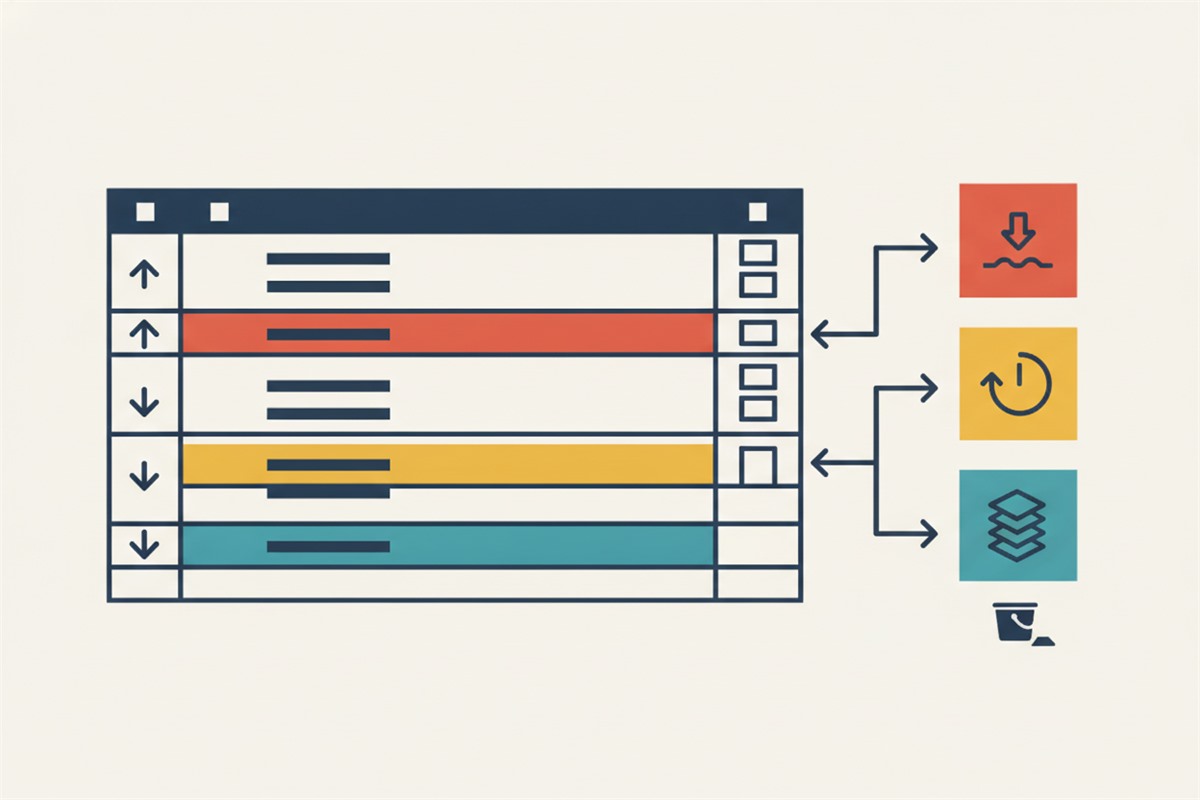
ここまで作った表には、たくさんの数字が並んでいます。でも人間は、数字がびっしり並んだ画面から異常を見つけるのが苦手です。
毎週きちんと全部を見るなんて、まず続きません。
だから、見るのをやめて、色に教えてもらうようにします。
エクセルにもスプレッドシートにも「条件付き書式」という機能があり、ある条件に当てはまった行に自動で色をつけることができます。
これは無料でできて、効果がいちばん大きい仕組み化です。
最低限、入れておきたい3つのルール
あれこれ設定したくなりますが、まずはこの3つだけで十分です。
- 赤:粗利額がマイナス。いま赤字で売っている行。見つけたら即対応
- 黄:回転日数が180日以上、または30日の販売数が0。動いていない在庫
- 青:回転日数が30日未満。切れそう。仕入れの手配が必要
設定するときのコツは、セル単体ではなく行全体に色をつけることです。
条件付き書式で「数式を使用して書式設定するセルを決定」を選び、=$J2<0(J列が粗利額の場合)のように、列だけを$で固定した式を書きます。
これで、条件に当てはまった行が横一列で色づきます。
色は3色までにしてください。
5色も6色も使うと、色に意味がなくなって、結局また目で全部を追うことになります。「赤が出ていたら今日やる」「黄色が増えてきたら週末に手を打つ」。
それくらい単純なほうが続きます。
もうひとつ、設定するときの注意点です。
条件が重なった行は、ルールの順番が上のものが優先されます。赤(赤字)と黄(動かない)の両方に当てはまる商品は、必ず出てきます。
そのときに見せたいのは赤のほうなので、ルールの一覧では赤をいちばん上に置いてください。
順番を間違えると、いちばん危険な行が黄色く塗られて埋もれます。
スプレッドシートを使っている場合も、考え方はまったく同じです。
「表示形式」から条件付き書式を選び、条件を「カスタム数式」にして同じ式を入れます。
エクセルとスプレッドシートで、数式の書き方はほとんど変わりません。
色をつけたら、あわせてフィルターも設定しておくと便利です。
色で絞り込めるようにしておけば、「赤の行だけ表示」がワンクリックでできます。100行の中から目で探す必要すらなくなります。
この仕組みが入ると、在庫チェックは「表を開いて、色がついた行だけ見る」という作業になります。
100商品あっても、色がついているのは毎回5〜10行くらいです。かかる時間は5分もありません。
ここまで来ると、在庫管理は「気合いで毎日見張るもの」ではなくなります。
表のほうから「ここを見て」と言ってくる状態を作るのが、無料でできる仕組み化のゴールです。
エクセルで無理なくできること、限界が来るところ

正直なところも書いておきます。エクセルの在庫管理には、はっきりした限界があります。
まず、エクセルで無理なくできること。
- 原価と手数料をつないで、商品ごとの本当の粗利を出す
- 回転日数を出して、危ない在庫を仕分ける
- 値下げの下限価格を決めておく
- 色分けで、見るべき行だけを浮かび上がらせる
- 一括変更用のファイルを、表からコピーで作る
ここまでは、月額0円で全部できます。
出品数がおおむね数百までなら、エクセルで戦えます。ツールを検討するのは、この表を3ヶ月続けてからで遅くありません。
一方で、限界が来るのはこのあたりです。
- リアルタイム性:表の数字は、貼り付けた瞬間のものです。1時間後の在庫は分かりません
- 価格の自動追従:ライバルの価格変動に合わせて自動で動く、はエクセルには荷が重い
- 更新の手間:レポートを落として貼る作業が、週1回でも必ず発生する
- 行数:数千行を超えると、数式が重くなって開くのが苦痛になる
この4つのうち、最初に効いてくるのは「更新の手間」です。週1回15分でも、1年で13時間。
これが「表を作ったのに続かない」の正体です。
もうひとつ、よく聞かれるので書いておきます。エクセルとスプレッドシート、どちらがいいかという話です。
結論から言うと、一人でやるなら、私はスプレッドシートをすすめます。理由は3つあります。ひとつめは、外出先でもスマホから見られること。
仕入れ先の店頭で「これ、まだ在庫あったっけ」を確認できるのは、想像以上に効きます。
ふたつめは、保存し忘れやファイルの取り違えが起きないこと。
みっつめは、あとで自動化に進むとき、決まった時間に処理を走らせる仕組みが最初から用意されていることです。
逆に、エクセルのほうが向いているのは、行数が多いときと、複雑な集計をしたいときです。
数千行を超えたあたりから、動作の軽さはエクセルに分があります。
とはいえ、これから在庫管理表を作り始める段階でその心配をする必要はありません。
まずはスプレッドシートで作って、重くなってから考えるで十分です。
どこまで手作業でやり、どこから仕組みにするか

では、どこで線を引くか。ここは人によって違いますが、判断の物差しは1つに絞れます。
「毎月、何分使っているか」で決める
やり方は簡単です。1ヶ月のあいだ、在庫管理にかかった時間をメモしてください。
レポートを落とす時間、貼り付ける時間、価格を直す時間、全部です。合計が出たら、そこに自分の目標時給を掛けてみます。
たとえば月に5時間、目標時給を3,000円と置くなら、その作業は月15,000円ぶんの価値を食べていることになります(これも架空のモデル計算です)。
その金額より安く自動化できるなら、迷わず仕組みにすべきです。逆に、月30分で済んでいるなら、そのままでいいのです。
「なんとなく面倒だから自動化したい」で始めると、自動化そのものが趣味になって時間を溶かします。
数字で線を引くと、やるべきかどうかが自分で判断できるようになります。
仕組みにする順番は、この3段階
いきなり全部を自動化しようとすると、必ず途中で止まります。順番はこうです。
- 第1段階:計算をやめる。粗利・回転日数・下限価格を数式にして、二度と電卓を使わない
- 第2段階:探すのをやめる。条件付き書式で、見るべき行が向こうから出てくるようにする
- 第3段階:貼るのをやめる。レポートの取り込みを自動化する(ここで初めて外部の仕組みを考える)
第1段階と第2段階は、この記事の内容だけで今日できます。しかも無料です。
第3段階は少しハードルが上がりますが、スプレッドシートを使っているなら、決まった時間に自動で処理を走らせる仕組みが標準で用意されています。
ここまで来ると、朝スプレッドシートを開くだけで最新の状態になっている、という運用になります。
ただし、第3段階に進むのは、第1・第2段階が3ヶ月続いてからにしてください。続かない表を自動化しても、続かない表が自動で更新されるだけです。
参考までに、ここまでの内容を全部つないだ週1回のルーティンを書いておきます。慣れれば15分で終わります。
- ①セラーセントラルから在庫のレポートと直近の注文データを落とす(3分)
- ②取り込みシートに貼り付ける。粗利・回転日数・色は自動で更新される(2分)
- ③青い行(切れそう)を見て、発注するものを決める(3分)
- ④赤い行(赤字)と黄色い行(動かない)を見て、値下げ・停止を決める(4分)
- ⑤決めた内容をアップロード用シートにコピーして、一括変更を1回だけ流す(3分)
ポイントは、⑤の一括変更を「週に1回だけ」に固定していることです。判断はまとめて、反映もまとめて。
思いついたときにセラーセントラルを開く癖をやめるだけで、在庫管理にかかる時間は半分以下になります。
あわせて読んでおくと、つまずきにくくなります。


まとめ:在庫管理は「覚える」から「表に覚えさせる」へ

最後に、この記事の要点をまとめます。
- 在庫管理が崩れると、機会損失・保管手数料・赤字販売の3方向から利益が減る
- Amazonのレポートに原価は入っていない。だからエクセルで横につなぐ必要がある
- まずは13列。毎回さわるのは「販売価格」と「在庫数」だけにする
- 粗利率だけでは足りない。回転日数を出して初めて資金の詰まりが見える
- 一括変更は「SKU+変えたい値だけ」。必ずバックアップ→少数テストの順で
- 条件付き書式で色をつけ、「色がついた行だけ見る」運用にする
在庫管理表の目的は、きれいな表を作ることではありません。頭で覚えるのをやめて、判断を表に肩代わりさせることです。
そうすれば、出品数が増えても、確認にかかる時間はほとんど増えません。
最初から完璧な表を作ろうとしないでください。
今日やるなら、まずは13列を並べて、いま出している商品の原価を埋めるところまでで十分です。
回転日数も条件付き書式も、来週やればいい話です。
大事なのは、「頭の中にしかなかった情報を、1ヶ所に出す」という最初の一歩を踏むことです。
ここさえ越えれば、あとは毎週少しずつ良くなっていきます。
私がいま、空いた時間をどこに使っているか
列の作り方から一括変更、色分けまで一通り書いてきましたが、最後に少しだけ私自身の話をさせてください。
この記事で挙げた問題は、形は違っても、根っこは全部同じところにあります。
それは「商品が増えるほど、確認する手作業も一緒に増えていく」という構造です。
この構造のままだと、頑張って商品数を増やすほど自分の時間が減っていきます。売上は伸びているのに、なぜか毎日忙しくなる一方。
これが在庫管理でつまずいた人の行き着く先です。
だから私は、在庫の管理そのものはできるだけ仕組みに任せて、そこで浮いた時間を「売る力」を上げるほうに回すやり方を選んでいます。
具体的には、Amazon広告です。在庫を減らす手段として、値下げではなく広告を使うという考え方です。
- 動かない在庫に広告を当てて売り切れる → 回転日数が短くなる
- 値下げ以外の手段が持てる → 下限価格を割らずに済む
- 売れるタイミングが読めるようになる → 在庫切れの機会損失が減る
- 広告の管理は数字で回せる → 商品が増えても作業時間が増えにくい
もちろん、正直なところも書いておきます。
広告には当然お金がかかりますし、設定を間違えれば、せっかくの粗利をまるごと持っていかれます。「とりあえず出しておけば売れる」というものではありません。
ただ、在庫を抱えて値下げを待つより、こちらのほうが自分で結果をコントロールできるというのが、実際にやってみての感覚です。
広告のほうでつまずいている方は、こちらもあわせてどうぞ。

「表は作ってみたけれど、どの数字から手をつければいいか分からない」「動かない在庫が増えてきて、値下げするか迷っている」という方は、よければ一度ご相談ください。
実際の在庫の数字を見ながら、どこから直すのがいちばん早いかを一緒に整理します。相談は無料です。
出したばかりの商品が動かないときは、先にこちらを確認してください。

売上と利益のほうの記録は、別の表で持つと楽になります。

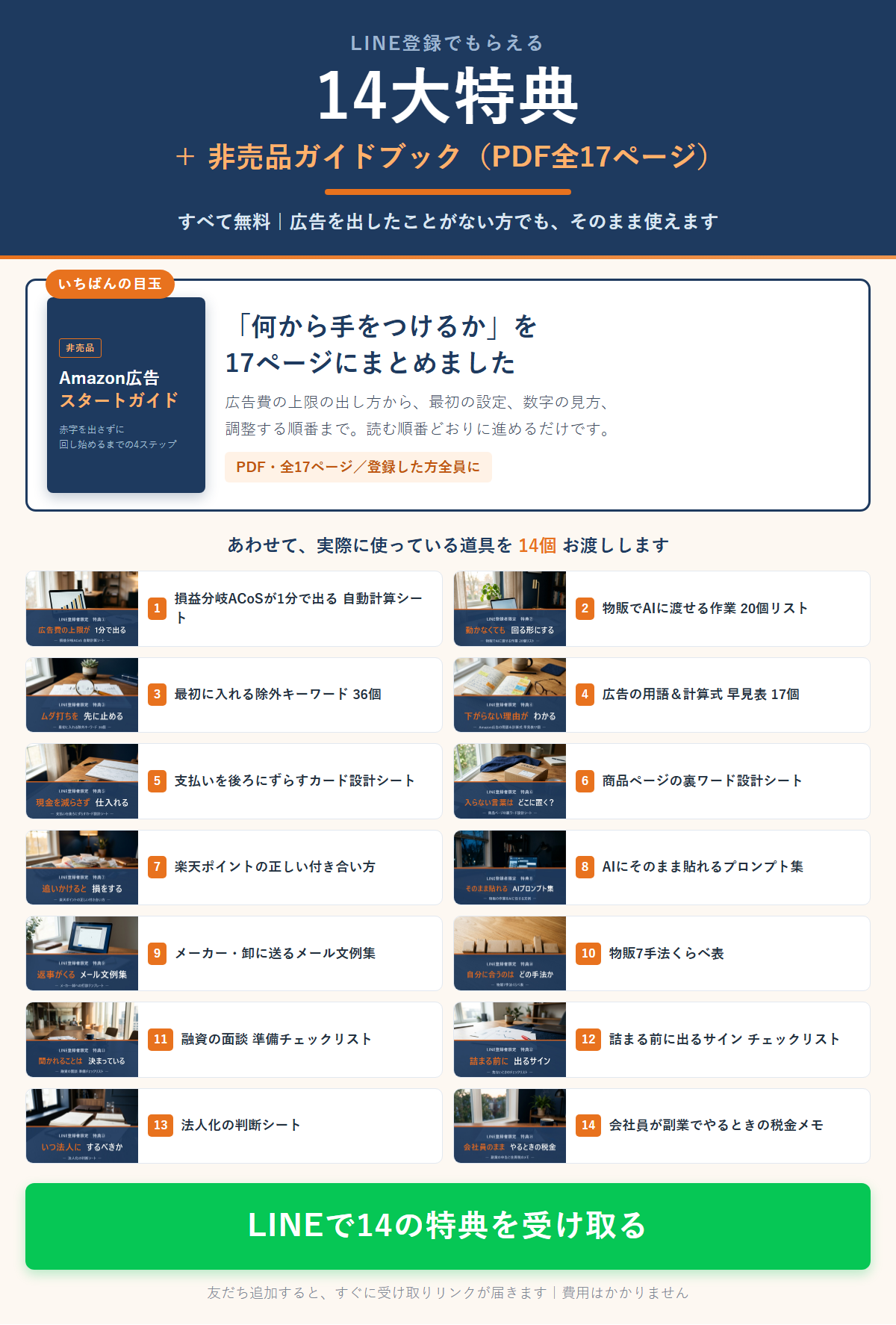
いい商品を探すより、売れる形をつくる。そのために使っている道具を、14個まとめて無料でお配りしています。これから始める方も、すでに物販をしている方も、広告で止まっている方も、そのまま使える中身です。
友だち追加すると、すぐに受け取りリンクが届きます。費用は無料。