広告のキーワードを50個直したい。入札額を全部10円ずつ下げたい。
これを管理画面でやると、1つずつクリックして、数字を打ち込んで、保存。50回繰り返します。途中で集中力が切れ、どこまでやったか分からなくなる。
Amazonには、これをExcelで一気にやる仕組みがあります。バルクシート(一括操作)と呼ばれるものです。
ただ、日本語の解説がほとんどありません。だから存在は知っていても、開いて「よく分からない表が出てきた」で終わっている方が多い。
この記事では、仕組みと、事故を起こさない使い方を書きます。最初にやると効く操作も3つ挙げます。
- バルクシートが何をするものか
- 使ったほうがいい人・使わなくていい人の線引き
- ダウンロードから反映までの流れ
- シートの構造(ここさえ分かれば読める)
- 最初にやると効く操作3つ
- 事故が起きるパターンと、その防ぎ方
バルクシートは「広告の設定をExcelで書き換える」仕組み

やっていることは、とても単純です。
- 今の広告の設定を、まるごとExcelファイルで受け取る
- Excelの上で書き換える
- そのファイルを送り返す
- 書き換えた部分だけが、広告に反映される
それだけです。特別な技術も、プログラムも要りません。Excelでコピーと貼り付けができれば使えます。
管理画面との違いを並べます。
| 管理画面 | バルクシート | |
|---|---|---|
| 1〜5件の変更 | 速い | 準備のほうが長い |
| 50件以上の変更 | 1時間コース | 5分 |
| 間違えたとき | 1つずつ戻す | 前のファイルで戻せる |
| やったことの記録 | 残らない | ファイルが残る |
| 覚えるまで | すぐ | 最初の1回だけ手こずる |
注目してほしいのは、速さより下の2行です。
「前のファイルで戻せる」と「記録が残る」。ここがバルクシートの本当の価値です。
管理画面で入札額を変えると、変える前の数字は消えます。半年後に「あのとき何をしたんだっけ」と思っても、たどれません。
バルクシートなら、変更前のファイルが手元に残ります。おかしくなったら、それを送り返せば元どおり。
使わなくていい人もいます

先に正直に書きます。全員が使うべきものではありません。
| 状況 | |
|---|---|
| 使わなくていい | 広告している商品が5個以下/キャンペーンが2〜3個/始めて3か月以内 |
| 使うと変わる | 商品が10個以上/キーワードが100個以上/毎月同じ手作業をしている |
| 使わないと無理 | 商品が50個以上/キャンペーンを一気に作りたい |
商品が3個なら、管理画面のほうが速いです。覚える手間のほうが大きいので、無理に使う必要はありません。
目安は「同じ操作を10回以上繰り返している」と感じたとき。そこが乗り換えどきです。
一括操作の全体の流れ
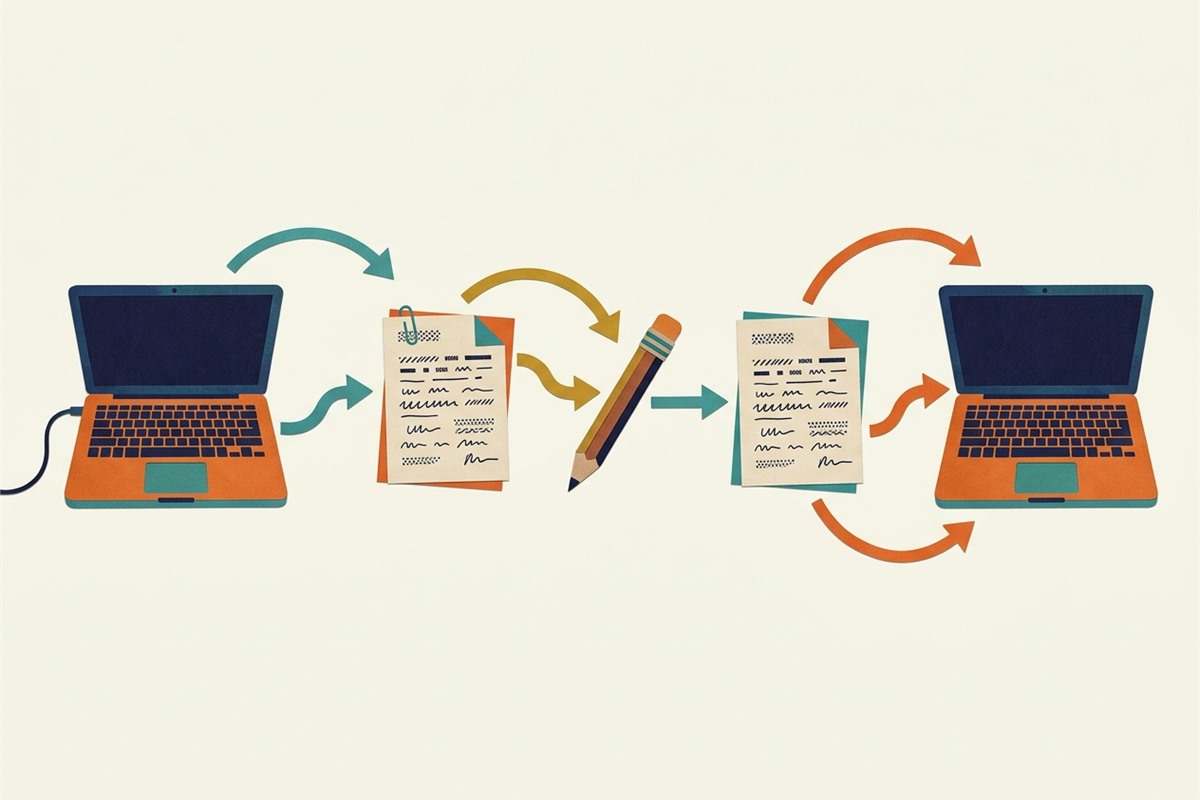
一括操作の大まかな手順です。画面の名前は改修で変わることがあるので、雰囲気で捉えてください。
- 広告のキャンペーンマネージャーを開く
- 「一括操作」や「バルク操作」といったメニューを探す
- 期間と対象を選んで、ファイルを作る
- できたファイルをダウンロードする
- コピーを1つ取っておく(これが命綱)
- Excelで開いて書き換える
- 保存して、同じ画面からアップロードする
- 処理の結果を確認する(エラーが出た行が分かります)
ダウンロードしたファイルを、触る前に別名でコピーしておく。
「20260727_変更前.xlsx」のように日付を付けておけば十分です。
おかしくなったとき、これを送り返せば元に戻ります。
ないと、手作業で全部戻すことになります。
シートの構造さえ分かれば読める
開くと、行がたくさん並んだ表が出てきます。ここで挫折する方が多いのですが、押さえるのは2つだけです。
押さえどころ1:1行が1つの「もの」を表している
広告の設定は、階層になっています。
| 階層 | その行が持っている情報 |
|---|---|
| キャンペーン | 1日の予算、期間、種類 |
| └ 広告グループ | グループの名前、基本の入札額 |
| └ 商品 | どの商品を広告に出すか |
| └ キーワード | 言葉、一致の種類、入札額 |
| └ 除外キーワード | 止めたい言葉 |
シートには、この全部が1行ずつ並んでいます。だから行数が多くなる。
「種類」を表す列があるので、そこで絞り込めば見たいものだけ表示できます。キーワードの入札額を直したいなら、キーワードの行だけ絞る。それで一気に読みやすくなります。
押さえどころ2:「何をするか」を書く列がある
シートには、その行に対して何をするかを指定する列があります。書ける内容はだいたい3つです。
| 指定 | 意味 | 使う場面 |
|---|---|---|
| 作成 | 新しく追加する | キーワードを増やす、キャンペーンを作る |
| 更新 | 今あるものを書き換える | 入札額を変える、止める・動かす |
| アーカイブ | 使わないものにする | 不要なキーワードを片づける |
ここが空欄の行は、何も起きません。これは大事な性質です。
つまり、1万行あるシートでも、この列を書いた10行だけが処理されます。他の行は無視されます。
だから要らない行を消す必要はありません。触りたい行にだけ指定を書けばいい。ここが分かると、急に気が楽になります。
逆に言うと、うっかりこの列に何か書いてしまうと、意図しない行が処理されます。ここだけは慎重に。
最初にやると効く操作3つ

1. 売れていないキーワードをまとめて止める
いちばん効きます。そして、いちばん管理画面でやりたくない作業です。
検索用語レポートで「粗利を超えて使って0件」の言葉を拾い、その行をまとめて止める。30個あっても、シートなら数分です。
止める基準の作り方は、こちらに書いています。

2. 入札額を一律で調整する
「全体的に高すぎるから、いったん8割にしたい」というとき。
Excelなら、入札額の列に「=元の数字×0.8」の式を入れて、全部に引っ張るだけです。計算結果を値として貼り直して、アップロード。
ただし、これは荒っぽいやり方です。優秀なキーワードまで下がります。緊急で広告費を止めたいときの手段だと考えてください。
3. 同じ構成のキャンペーンを量産する
商品を10個追加したとき、同じ形のキャンペーンを10個作る。
管理画面だと1個ずつです。シートなら、1個分の行を作ってコピーし、商品名とIDだけ書き換えれば10個分になります。
これがバルクシートの本領です。商品数が増えても、作業時間がほとんど増えません。
事故が起きるパターンと防ぎ方
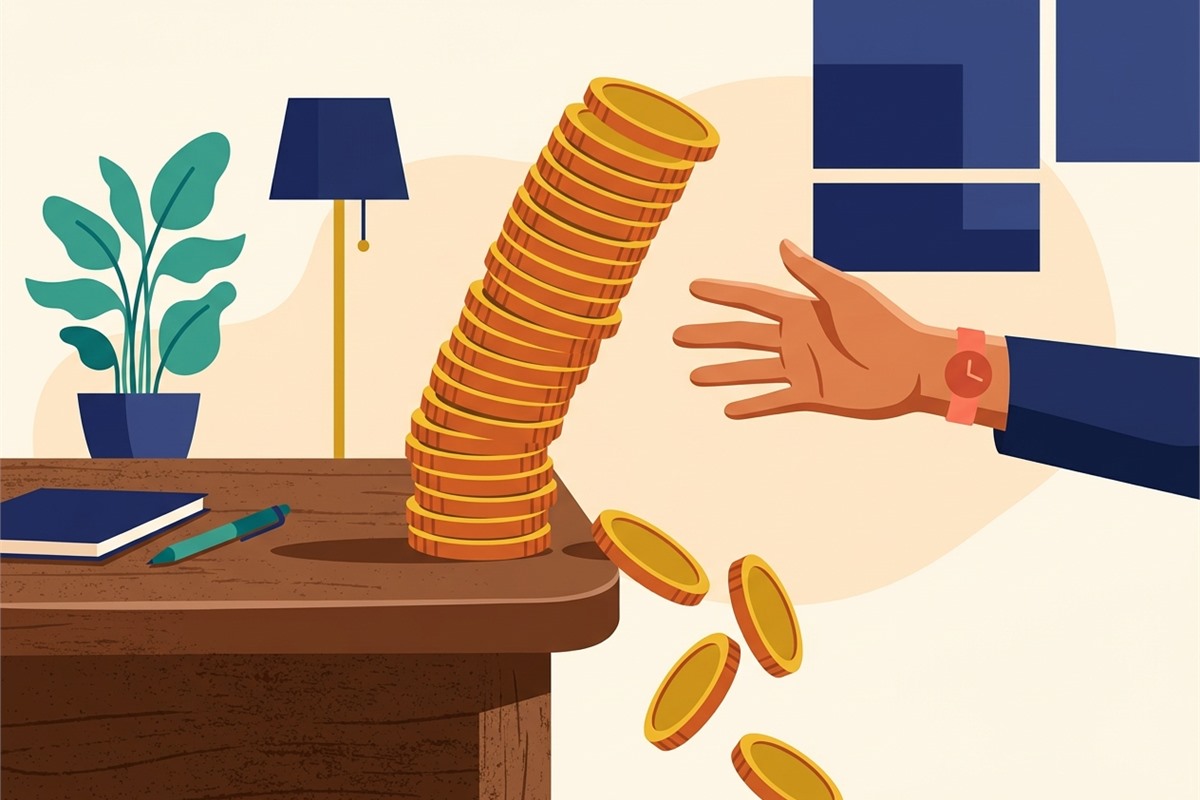
バルクシートの怖いところは、間違いも一括で反映されることです。
| 事故 | 何が起きるか | 防ぎ方 |
|---|---|---|
| 入札額の桁を間違える | 50円のつもりが500円。1日で予算が溶ける | アップロード前に最大値を確認する |
| 並べ替えでずれる | 別のキーワードの行に値が入る | 並べ替えは表全体を選んでから |
| IDの列を触る | 別のものを書き換える/エラーになる | IDの列は絶対に触らない |
| ファイル形式を変える | 読み込まれない | 開いたときと同じ形式で保存する |
| 全部を一度に変える | おかしくなっても原因が分からない | 1回1種類。混ぜない |
いちばん多いのは、桁の間違い
表の1行目が、実際にいちばん多い事故です。
入札額を「50」と入れるつもりが「500」になっていた。それが100行に入っていた。気づくのは翌日、予算が全部なくなってからです。
防ぎ方は簡単です。アップロードする前に、入札額の列を大きい順に並べ替えて、一番上の数字だけ見る。ありえない桁があれば、そこで気づけます。
1回に1種類だけ変える
もうひとつ、守ってほしいことがあります。入札額の変更と、キーワードの追加を同じ回に混ぜないこと。
混ぜると、2週間後に結果が変わったとき、どちらが効いたのか分からなくなります。せっかく試したのに、学びがゼロになる。
面倒でも、今週は入札額、来週はキーワード、と分けてください。そのほうが結局は早く正解にたどり着きます。
- 入札額の列を大きい順に並べて、一番上の数字を見た(桁が合っているか)
- 処理する行数を数えた(想定と合っているか)
- 変更前のファイルが手元にある
最初の1回は、1行だけで練習する
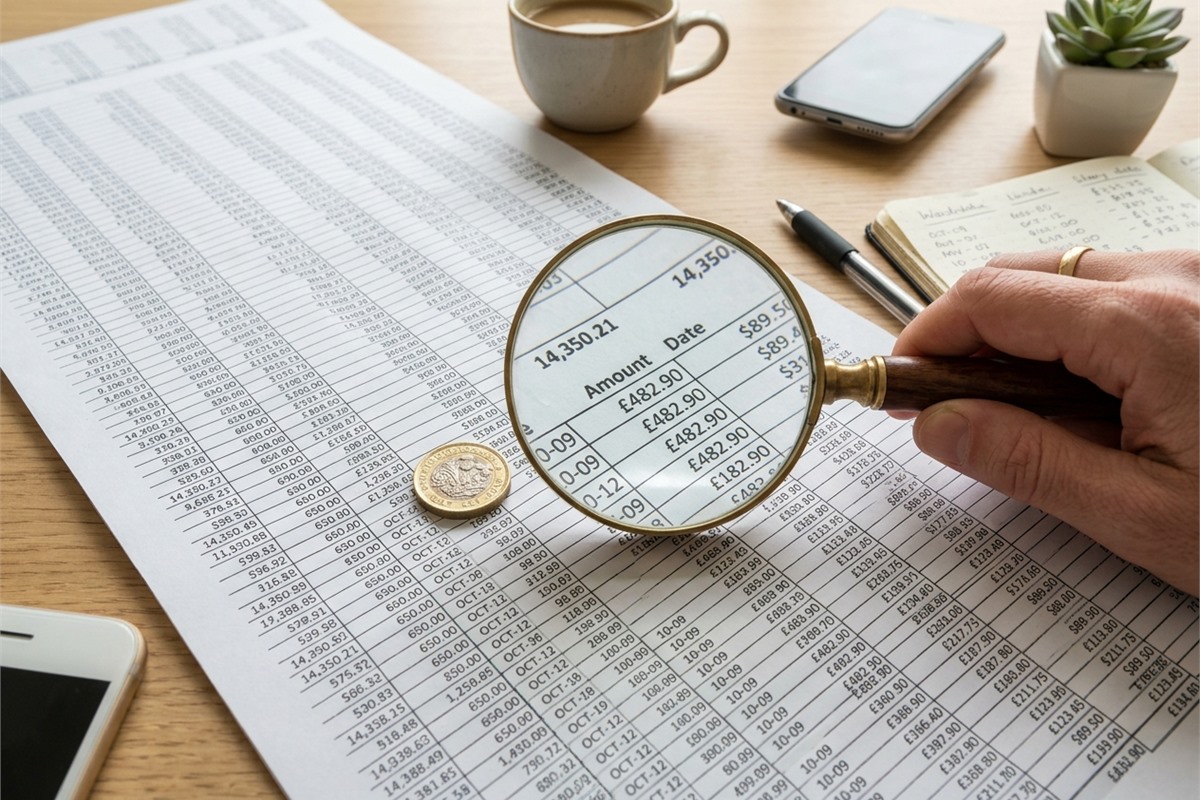
いきなり本番をやらないでください。こうすると安全に覚えられます。
- シートをダウンロードして、コピーを取る
- キーワードの行を1つだけ選ぶ
- その行の入札額を、1円だけ変える
- その行にだけ「更新」と書く
- アップロードして、結果を見る
- 管理画面で、その1件だけ変わっているか確認する
これで、仕組みが全部つかめます。1円なので、失敗しても何も起きません。
ここまでできたら、あとは行数を増やすだけです。1行も100行も、やることは同じです。
自動化との関係

バルクシートは、広告を自分の手で自動化していくときの入口でもあります。
手順が「レポートを出す → 決めた基準で判断する → シートを作ってアップロード」という形に整理できると、真ん中の判断部分を計算式にできる。すると、毎月の作業のほとんどが機械的に片づく。
その最初の「レポートを出す」の中身は、こちらに書いています。

どこまで自動化できるのかについては、こちらにまとめています。

- バルクシートは広告の設定をExcelで書き換える仕組み。技術は不要
- 本当の価値は速さより「元に戻せる」「記録が残る」
- 商品が5個以下なら使わなくていい。同じ作業を10回やり始めたら乗り換えどき
- ダウンロードしたら触る前にコピーを取る。これが命綱
- 「何をするか」の列が空欄の行は何も起きない。だから消さなくていい
- いちばん多い事故は入札額の桁間違い。最大値を見るだけで防げる
- 1回に1種類だけ変える。混ぜると原因が追えない
- 最初は1行・1円で練習する。それで仕組みは全部つかめる
バルクシートを使い始めると、広告に対する感覚が変わります。
これまで「面倒だからやらなかったこと」が、数分でできるようになるからです。すると、試す回数が増えます。試す回数が増えれば、当たる回数も増えます。
まずは1行だけ、1円だけ。そこから始めてみてください。
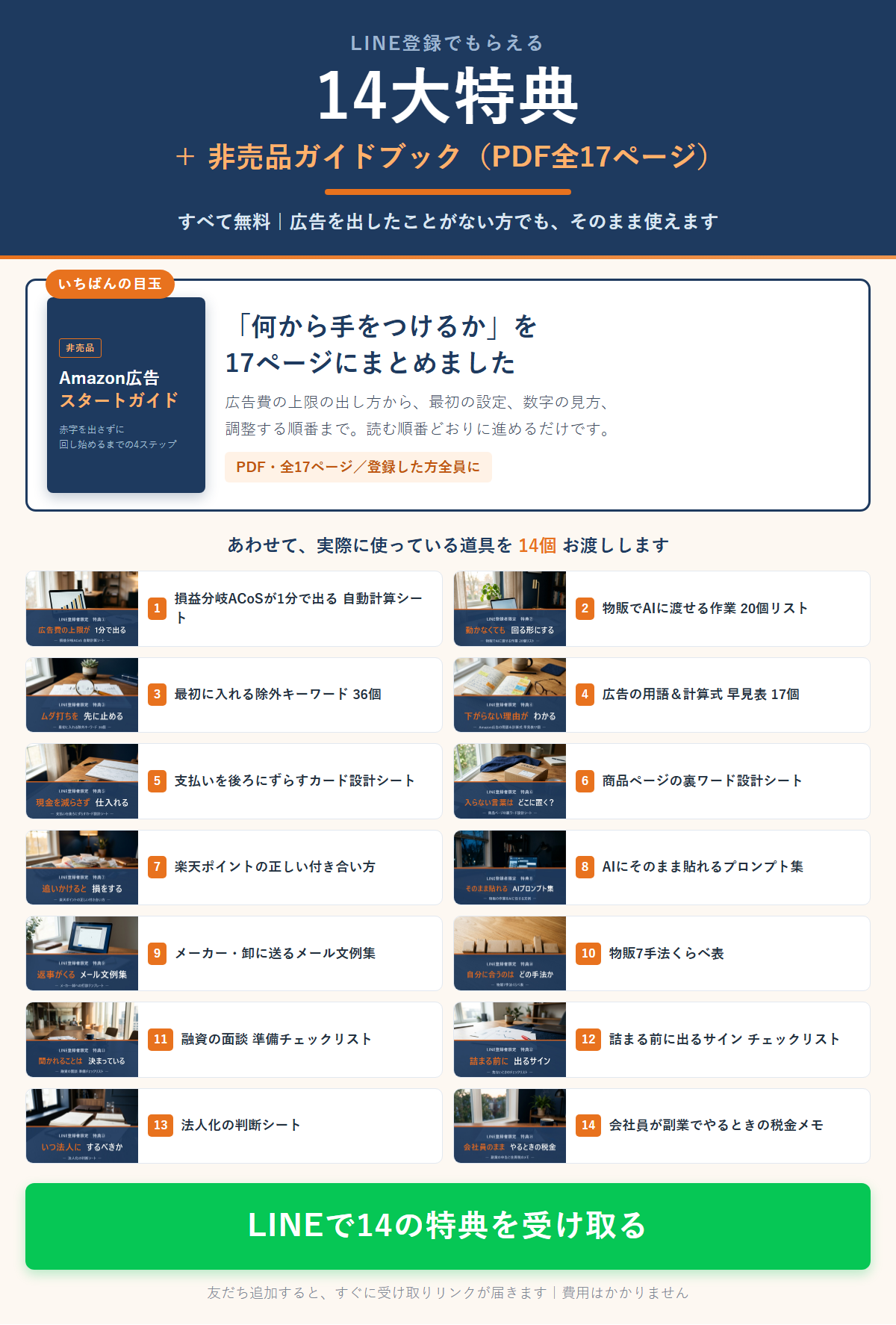
いい商品を探すより、売れる形をつくる。そのために使っている道具を、14個まとめて無料でお配りしています。これから始める方も、すでに物販をしている方も、広告で止まっている方も、そのまま使える中身です。
友だち追加すると、すぐに受け取りリンクが届きます。費用は無料。