
Amazonの広告画面には「レポート」という機能があります。
一度は開いたことがあるかもしれません。そして、列が30個くらい並んだ表が出てきて、そっと閉じたのではないでしょうか。
あれは、閉じて正解です。全部を見ようとすると、まず読めません。
ただ、レポートを見ないまま広告を続けると、何が効いていて何が無駄なのかが一生わからないまま予算だけが減っていきます。管理画面に出ている数字だけでは、そこが見えないからです。
この記事では、どのレポートを開いて、どの列だけを見ればいいのかを絞って書きます。見る列は4つだけです。
- レポートの種類と、最初に開くべき1種類
- ダウンロードの手順と、つまずきやすい設定
- 30以上ある列のうち、実際に見る4つ
- 数字の組み合わせから原因を切り分ける表
- 見なくていい数字と、その理由
- どれくらいの間隔で見るのが正しいか
管理画面の数字とレポートは、別のものです

まず、ここを勘違いしている方がとても多いです。
広告の管理画面を開くと、キャンペーンごとの表示回数やクリック数、売上が出ています。あれを見て「レポートは見た」と思ってしまう。
でも管理画面に出ているのは、自分が設定したキーワードごとの結果です。
広告が実際に反応したのは、それとは別の言葉です。お客さんが検索窓に打ち込んだ言葉が、自分の設定したキーワードと「近い」と判断されて表示される。だから、設定していない言葉でも広告は出ています。
その「実際に打ち込まれた言葉」は、管理画面には出てきません。レポートをダウンロードして、初めて見えます。
管理画面=自分が指定した言葉の結果
レポート=お客さんが実際に打った言葉の結果
広告費が無駄に消えているとしたら、その原因はほぼ後者の側にあります。管理画面だけ見ていると永遠に見つかりません。
レポートは何種類もあるが、最初は1つでいい

Amazonの広告レポートは、種類がいくつも用意されています。主なものを並べます。
| レポートの種類 | 何がわかるか | 最初に必要か |
|---|---|---|
| 検索用語(検索キーワード) | お客さんが実際に打った言葉ごとの成績 | 必要 |
| ターゲティング | 自分が設定したキーワードごとの成績 | あとで |
| 広告掲載枠 | 検索結果の上/それ以外、どこで出たか | あとで |
| 購入された商品 | 広告経由で実際に売れた商品(別商品も含む) | あとで |
| キャンペーン | キャンペーン単位の合計 | 不要 |
| 広告グループ | 広告グループ単位の合計 | 不要 |
この中で、最初に開くのは検索用語レポートひとつだけです。
理由は単純で、広告費が無駄になる原因のほとんどが、ここにしか書いていないからです。
「キャンペーンレポート」や「広告グループレポート」は、管理画面に出ている数字とほぼ同じものを、Excelに落としただけです。わざわざ落とす意味は薄いです。
なお、レポートの名前や置き場所は画面の改修でときどき変わります。名前が違っていても「検索用語」「検索キーワード」といった言葉が入っているものを探せば見つかります。
レポートのダウンロード方法

大まかな流れはこうです。
- 広告のキャンペーンマネージャーを開く
- 左のメニューから「レポート」を選ぶ
- 新しくレポートを作る(「レポートを作成」のようなボタン)
- 種類で「検索用語」を選ぶ
- 期間を決める
- 作成する。できあがるまで少し待つ
- できたらダウンロードして開く
手順自体は難しくありません。つまずくのは、この2か所です。
つまずき1:期間を短くしすぎる
「昨日」「先週」で出す方が多いのですが、これだと数字が動きません。
1つの検索語で1日に1クリックしか入らないことは普通にあります。7日間だと7クリック。この数字で「売れない言葉だ」と判断するのは早すぎます。
最低30日、できれば60日で出してください。判断に使えるだけの回数が溜まります。
つまずき2:集計の単位を「日別」にしてしまう
レポートを作るとき、集計を「日ごと」にするか「期間の合計」にするかを選べます。
日ごとにすると、同じ検索語が日数分の行に分かれます。30日なら30行。これでは1行あたりの数字が小さすぎて読めません。
「期間の合計」を選んでください。1つの検索語が1行にまとまります。
日ごとの推移が見たくなるのは、もっと後の話です。最初は合計だけで足ります。
- 種類は検索用語
- 期間は30〜60日
- 集計は期間の合計
レポートの見方は、まず列を減らすところから

ファイルを開くと、列がずらりと並んでいます。
ここで全部を見ようとしないでください。実際に判断に使うのは、次の4つだけです。
| 見る列 | 何を表すか | これで何を判断するか |
|---|---|---|
| 検索用語 | お客さんが実際に打った言葉 | 誰が来ているか |
| クリック | その言葉から何回押されたか | 判断していい回数が溜まったか |
| 広告費(支出) | その言葉にいくら使ったか | 止めたときいくら浮くか |
| 注文数(売上) | その言葉から何個売れたか | その言葉が当たりかどうか |
この4つ以外の列は、いったん消してしまってかまいません。Excelで列ごと削除すると、一気に見やすくなります。
そのうえで、広告費の列で大きい順に並べ替えます。これで、お金を使っている順に検索語が並びます。
上から見ていくだけで、判断ができる状態になります。
数字の組み合わせで、原因が分かれます
並べ替えたら、1行ずつ「クリック」と「注文数」の組み合わせを見ます。
組み合わせは4通りしかありません。そして、それぞれ意味がまったく違います。
| 表示 | クリック | 注文 | 何が起きているか | やること |
|---|---|---|---|---|
| あり | あり | あり | 当たりの言葉 | 個別に設定して伸ばす |
| あり | あり | なし | ページで止まっている | 回数を見て判断(下で説明) |
| あり | なし | — | 見られたが選ばれていない | 画像と価格を見直す |
| 少ない | — | — | そもそも出ていない | 入札額と在庫を確認 |
この表の意味を、上から順に説明します。
クリックも注文もある言葉
これが探していたものです。
自動ターゲティング(Amazonにお任せする設定)で見つかった言葉なら、その言葉を手動で個別に設定します。任せたままだと、Amazonの気分でその言葉に出たり出なかったりするからです。
広告で当たった言葉は、商品ページの文章にも入れておきます。広告を止めても検索で引っかかりやすくなります。
クリックはあるのに注文がない言葉
ここが一番の判断どころです。そして、一番間違えやすいところでもあります。
「3クリックで売れていないから止める」と判断する方が多いのですが、これは早すぎます。もともと20回に1回しか売れない商品なら、3クリックで売れないのは当たり前です。
判断の基準は、クリック数ではなく使った金額で見ます。
その言葉に使った金額が、1個売れたときの粗利を超えているのに1件も売れていない。
これなら止めていい、と判断できます。
粗利が800円の商品なら、800円使って0件。そこが線です。
クリック数ではなく金額で見るのは、商品によって1クリックの単価が違うからです。
この「粗利」の出し方をまだ決めていない場合は、そこが先です。ここが決まらないと、レポートを見ても止める判断ができません。
粗利と、そこから出す広告費の上限については、こちらにまとめています。

表示はあるのにクリックされない言葉
これは広告の問題ではありません。商品そのものが選ばれていないということです。
お客さんは検索結果で、画像・価格・レビューの数を見て押すかどうかを決めています。並んだ他の商品と比べて、どれかが負けている。
ここで入札額を上げても、悪化するだけです。表示が増えて、押されない回数が増えるだけだからです。
実際にその言葉で検索して、自分の商品が他とどう並んでいるかを見てください。答えはたいていその画面にあります。
そもそも表示が少ない言葉
広告が出ていません。原因は入札額が低いか、在庫や価格の条件で表示対象から外れているかのどちらかです。
表示されない側の原因は、レポートより先に確認すべきことがいくつかあります。

見なくていい数字

レポートには、見ると逆に判断がぶれる数字もあります。
| 数字 | なぜ最初は見なくていいか |
|---|---|
| ACOS・ROAS | クリックが少ない行では、1件売れただけで極端な値になる |
| クリック率 | 低い=悪いとは限らない。言葉の性質で大きく変わる |
| コンバージョン率 | 母数が小さいと数字として意味を持たない |
| インプレッションシェア | 改善の指示にならない。見ても次の行動が決まらない |
これらは「率」です。率は、母数が小さいと簡単に跳ねます。
2クリックで1件売れたらコンバージョン率50%です。優秀に見えますが、たまたまです。この数字を根拠に予算を増やすと、あとで戻ります。
率ではなく、実際の金額と件数で見る。これが崩れにくいやり方です。
ACOSという数字自体は大事なもので、使う場面もあります。ただそれは、キャンペーン全体のように母数が大きいところで見るときです。検索語1行ごとに見る数字ではありません。
どれくらいの間隔で見るか

毎日見ないでください。
毎日見ると、必ず触りたくなります。そして触ると、数字が溜まる前にリセットされます。判断材料が永遠に集まりません。
| 間隔 | やること |
|---|---|
| 毎日 | 見ない(予算切れの通知だけ確認) |
| 2週間に1回 | 検索用語レポートを出して、明らかな無駄を止める |
| 1か月に1回 | 当たった言葉を個別設定に移す |
| 3か月に1回 | キャンペーンの構成そのものを見直す |
この間隔で十分です。むしろ、この間隔のほうが結果が安定します。
広告は「毎日いじる人」より「2週間ごとに決めた基準で判断する人」のほうがうまくいきます。判断の回数が少ないほど、1回の判断が正確になるからです。
実際の作業は15分で終わります

ここまでの話をまとめると、2週間に1回やることはこれだけです。
- 検索用語レポートを、直近30日・期間の合計で出す(3分)
- 4つの列だけ残して、広告費の大きい順に並べる(2分)
- 上から見て、粗利を超えて使って0件の言葉を書き出す(5分)
- 売れている言葉も書き出す(2分)
- 前者を止めて、後者を個別設定に移す(3分)
ここでいう「止める」は、除外キーワードに入れる操作です。入れる基準と、入れすぎたときの戻し方はこちらです。

15分です。月に2回で30分。
この30分をやるかやらないかで、同じ予算でも結果がまったく変わります。難しいことは何もしていません。見る場所を絞っただけです。
- 管理画面は自分が指定した言葉、レポートはお客さんが打った言葉。別物
- 開くのは検索用語レポートひとつでいい
- 設定は30〜60日・期間の合計。短いと数字が溜まらない
- 見る列は検索用語・クリック・広告費・注文数の4つだけ
- 止める基準はクリック数ではなく金額。粗利を超えて0件なら止める
- クリックされない言葉は広告ではなく商品ページ側の問題
- ACOSやクリック率などの率は、行ごとには見ない。簡単に跳ねる
- 頻度は2週間に1回・15分。毎日見ると触りたくなる
レポートの見方が分からない一番の理由は、難しいからではありません。全部読もうとするからです。
Amazonは丁寧に、あらゆる数字を出してくれます。でも、そのうち判断に使えるものはごく一部です。
4つの列に絞って、2週間に1回だけ開く。まずはそこから始めてみてください。
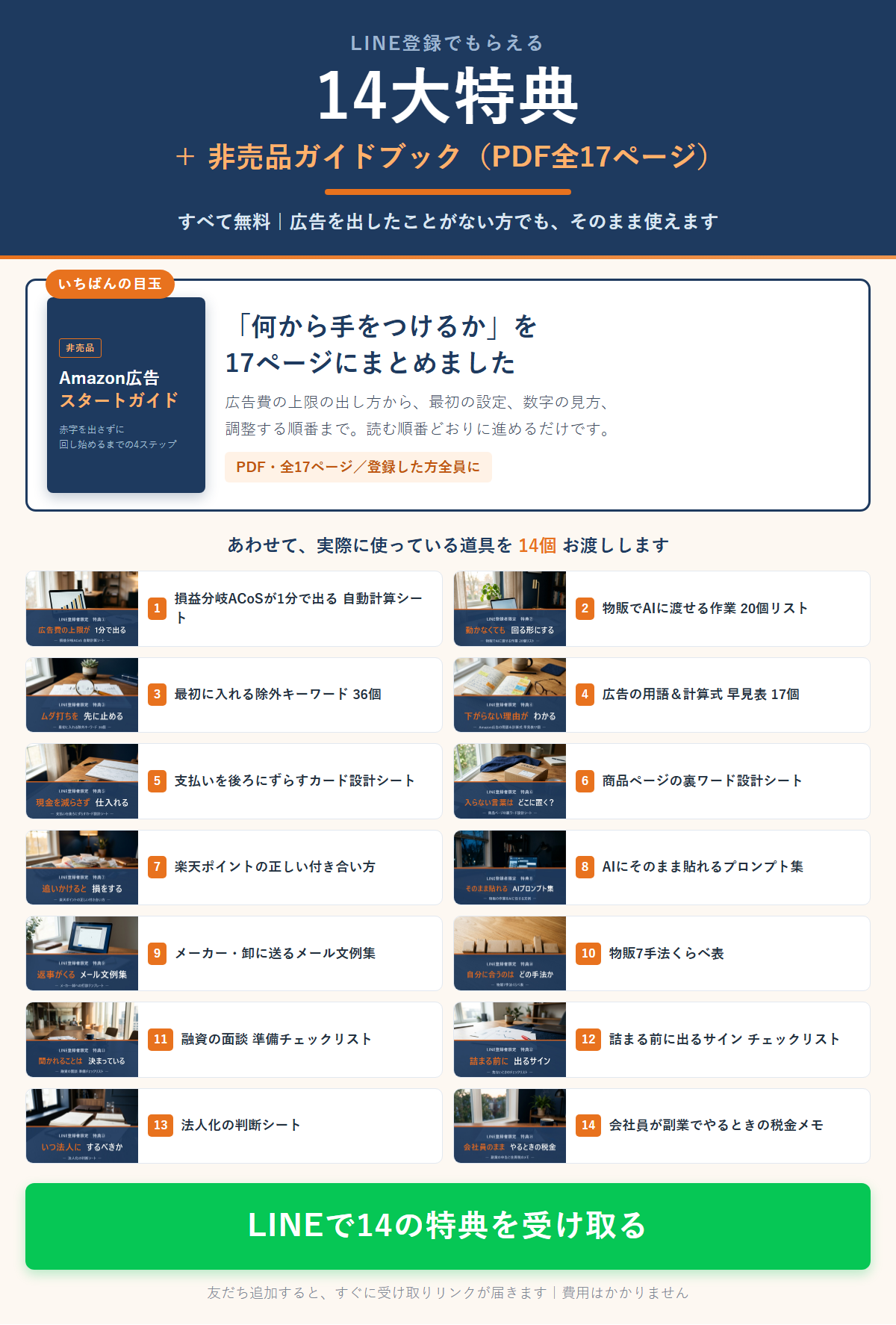
いい商品を探すより、売れる形をつくる。そのために使っている道具を、14個まとめて無料でお配りしています。これから始める方も、すでに物販をしている方も、広告で止まっている方も、そのまま使える中身です。
友だち追加すると、すぐに受け取りリンクが届きます。費用は無料。